
Schermtijd & toezicht instellingen per apparaat

Bijgewerkt op: 1 jan

Help schermtijd begrenzen een handje. Dit artikel laat je stap voor stap zien wat je technisch kunt instellen op de meest gebruikte schermen en besturingsprogramma's.
Aan het einde van dit artikel staan we ook stil bij wat je kan doen om schermtijd op de normale TV te beperken.
Apple (iPhone & iPad)
Apple heeft het meest complete systeem, maar het is verstopt en te uitgebreid. Hieronder noemen we de instellingen die écht verschil maken.
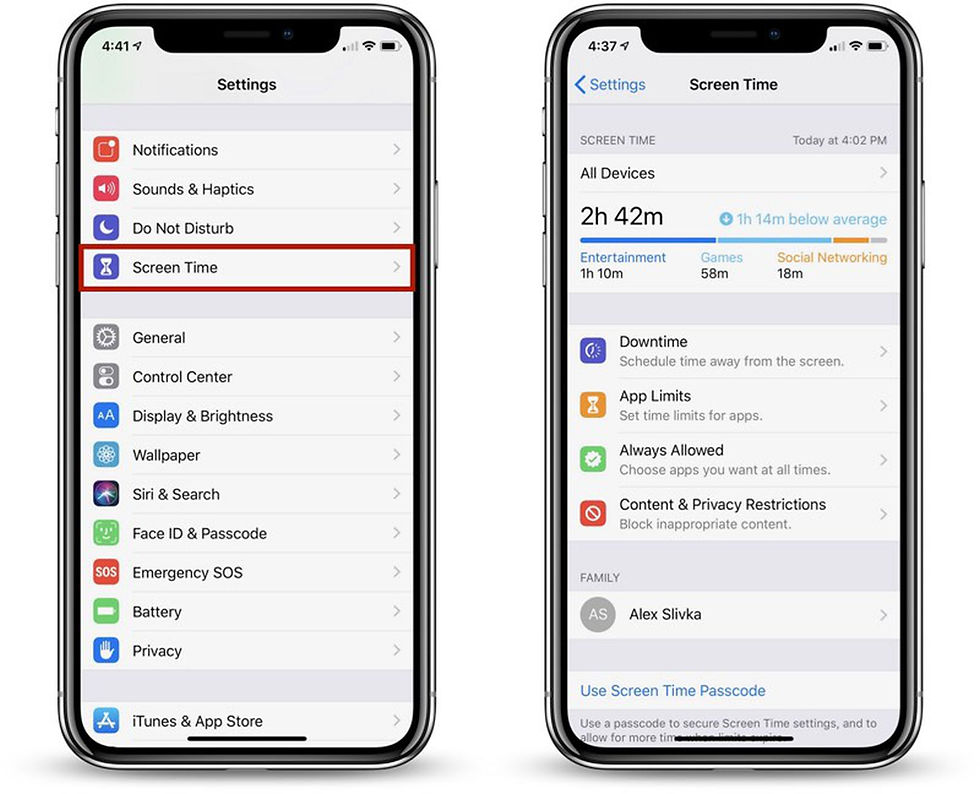
Zo stel je schermtijd in
Ga naar Instellingen → Schermtijd
Kies Dit is de iPhone/iPad van een kind
Maak een aparte Schermtijd-code (niet dezelfde als je toegangscode)
Belangrijkste instellingen
Downtime - Stel vaste schermvrije momenten in→ bijv. 18.30–7.30 uur
App-limieten - Zet social media, games en video op een maximaal aantal minuten per dag. Hier lees je meer over de officiële richtlijnen.
Altijd toegestaan - Alleen bellen + evt. één rustige app - zie hier een lijstje met alle tips.
Content & privacy - Stel een leeftijdsgrens in, blokkeer in-app aankopen en zet explicit content uit.
Android (telefoons & tablets)
Android werkt anders: je regelt alles via je eigen telefoon met Google Family Link. Simpeler, maar minder verfijnd.
Zo stel je toezicht in
Installeer Google Family Link op jouw telefoon
Voeg het Google-account van je kind toe
Koppel het apparaat van je kind
Belangrijkste instellingen
Daglimiet - Stel per dag een maximaal aantal minuten schermtijd in.
Bedtijd aanzetten - Apparaat vergrendelt automatisch.
App- beheer - Apps goedkeuren en blokeren
Play Store-filters - Leeftijdsgrenzen instellen

Televisie (Smart TV, streaming)
De tv wordt vaak vergeten, terwijl dit juist een sluiproute naar meer schermtijd is.
1. Smart TV (Samsung, LG, Sony)
Ga naar Instellingen → Ouderlijk toezicht
Stel een pincode in
Beperk:
Leeftijdscategorie
App-toegang (YouTube!)
Kijkuren (indien mogelijk)
2. Streamingdiensten - Netflix / Disney+ / Prime Video
Maak een kinderprofiel
Zet leeftijdsgrens vast
Beveilig volwassen profielen met pincode
3. YouTube op TV
Eerlijk: YouTube + tv + kind = kan leiden tot veel discussies.
Beste opties:
Verwijder YouTube van de tv
Of: voeg alleen een YouTube Kids toe
Of: kijk samen, nooit alleen

Wat instellingen níét oplossen (maar ouders vaak denken van wel)
Ze leren je kind geen zelfregulatie, dat kunnen ze nog niet. Waarom lees je hier.
Ze voorkomen geen strijd als afspraken ontbreken
Ze vervangen geen offline alternatieven
Instellingen zijn geen opvoeding. Ze zijn alleen een hulpmiddel.
Tot slot – wees consequent, niet perfect
Je hoeft niet alles dicht te timmeren. Maar zonder instellingen is elke afspraak vrijblijvend, want je kijkt vast niet constant mee met de stopwatch in de hand.
Wil je hierna weten hoe je schermtijd afbouwt zonder strijd of wat goede offline alternatieven voor vermaak zijn per leeftijd? Lees alles hierover op onze site.


